Mar 22

Lorand m’ayant fait découvrir que l’on pouvait partager ses paramètres de connexion Wifi à l’aide d’un code QRW, et n’ayant pas envie d’utiliser une interface Web tierce pour générer mes propres codes QR, je me suis rapidement créé une application pour le faire.

Celle-ci répond à mes besoins. Elle ne supporte pas l'unicodeW supporte le Latin-1W et n’est disponible que pour Windows. Si vous souhaitez la tester, vous pouvez la télécharger depuis ce lien.

wText2QR

wText2QR


De nombreux assistants sont disponibles pour générer des codes permettant de déclencher des actions sur vos périphériques, par exemple :
Créer un contact

Créer un contact


Définir un emplacement
Définir un emplacement


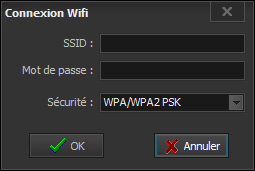
Paramétrer une connexion Wifi

Paramétrer une connexion Wifi


Application développée avec Embarcadero Delphi XE2.

Développé en Delphi

Utilisation du composant WebGMaps

Afin de facilité la lecture des évolutions de wText2QR, sans avoir à parcourir les nombreux commentaires ci-dessous, je reprends en seconde page de cet article les notes de révision qui ont été publiées…

Share

Pages : 1 2

Lien permanent vers wText2QR Rédigé par Whiler \\ Tags : ,

121 réponses pour “wText2QR”

Commentaires précédents Commentaires plus récents
 
  1. philgoodgood a dit :

    (handshake)
    (tmi) t’aurais pas une option windev pour « convertir en code android » ? (tmi)

    Répondre

  2. Whiler a dit :

    @ philgoodgood : windev (smirk)
    et pourquoi pas Access ? :D

    Plus sérieusement, non, je n’ai pas cette option… j’pourrais facilement implémenter un serveur Web dans l’appli afin d’y accéder en http, mais pour le moment, c’est clairement pas à l’ordre du jour…
    Après, wBarCodesList permet aussi de générer des codes QR… ;)

    Répondre

  3. Whiler a dit :

    Version 1.7.0.21 :

    • Personnalisation des couleurs :
      Personnalisation des couleurs

      Attention Certains lecteurs de code QR n’aiment pas les couleurs exotiques !

    Répondre

  4. philgoodgood a dit :

    bonjour Whiler (hi)
    voilà un pied que dis-je deux mains dans le QR custom
    reste plus que l’insertion d’une photo / logo en plein milieu et une image en arrière-plan

    Mais bravo c’est déjà une bien joli évolution (clap)

    Répondre

  5. Whiler a dit :

    Version 1.8.0.22 :

    • Déplacement de la fenêtre en maintenant enfoncé le clic gauche de la souris sur le code QR
    • Avec un niveau de correction défini sur H, possibilité d’ajouter une image au centre du code QR
      Insertion d'une image

      Tout comme les libellés, celle-ci n’est sauvegardée que si l’on choisit la taille écran.

    Répondre

  6. Whiler a dit :

    Version 1.8.1.23 :

    • En plus du format Bitmap (BMP), il est maintenant possible de sauvegarder aux formats PNG et JPEG (non compressé)
      Formats pour la sauvegarde

    Répondre

  7. Whiler a dit :

    Version 1.8.2.25 :

    • Nouveaux paramètres au lancement de l’application :
      • /bookmark:<Nom_du_favori> : Spécifie un favori précédemment sauvegardé à utiliser
      • /ecl:<L|M|Q|H> : Spécifie le niveau de correction d’erreur à utiliser
      • /fg:<Couleur du symbole> : Spécifie la couleur à utiliser pour le symbole
      • /bg:<Couleur du fond> : Spécifie la couleur à utiliser pour le fond
        • Les couleurs sont exprimées au format décimal.
          Vous pouvez utiliser wColor en décochant la transparence pour trouver les couleurs qui vous intéressent.

    Répondre

  8. philgoodgood a dit :

    @ Whiler : hello,
    (love) wText2QR
    (clap) (clap)

    Répondre

  9. Whiler a dit :

    @ philgoodgood : J’avais déjà prévu de mettre une image/logo au milieu du QR ;)
    Par contre, l’image de fond, je ne suis pas fan : j’utilise 2 applications pour scanner les codes QR :

    Ni l’une ni l’autre n’est capable de lire les codes QR avec des images en fond… du coup, s’il faut le lecteur Bidule pour pouvoir spécifiquement lire des codes QR, je trouve cela plutôt limité… :s

    Répondre

  10. philgoodgood a dit :

    @ Whiler :
    pour l’image de fond suis ok avec toi et il faut jouer sur le niveau de transparence de l’image et trouver la bonne couleur pour le codeQR et pas sur que ça passe avec les lecteurs.
    Un p’tit lien d’un site parmi tant d’autres pour customizer : d’abord tu génères le contenu puis après partie droite pour customizer.

    bonne journée

    Répondre

  11. Whiler a dit :

    Version 1.9.0.26 :

    • Raccourcis clavier :
      • F6 : Copie le petit code QR dans le presse-papier
      • F7 : Copie le grand code QR dans le presse-papier
      • F8 : Lance la copie du code QR dans le presse-papier
      • F10 : Lance la sauvegarde du petit code QR
      • F11 : Lance la sauvegarde du grand code QR
      • F12 : Lance la sauvegarde du code QR
      • F1 : Affiche la fenêtre À propos de…
    • Avec un niveau de correction défini sur H, possibilité d’ajouter une image de fond en choisissant un effet. Les couleurs utilisées pour le code QR et son fond peuvent influencer le rendu en fonction de l’effet.
      Image de fond

      Attention Personnellement, comme déjà évoqué dans les commentaires, je ne suis pas fan de l’ajout d’une image car de nombreux lecteurs de code QR n’arriveront plus à décoder l’image ainsi générée…

    Répondre

  12. Whiler a dit :

    Version 1.10.0.30 :

    • Redimensionnement proportionnel de l’application en fonction de la taille, en pixel, du code QR
      Tailles du code QR à l'écran
    • Menu pour charger/sauvegarder un texte
      Menu pour charger/sauvegarder un texte

    Répondre

  13. philgoodgood a dit :

    (y) ……

    Répondre

  14. Whiler a dit :

    Version 1.10.1.31 :

    • Ajout de nouveaux raccourcis accessible depuis le texte :
      • Ctrl + O : pour charger un texte
      • Ctrl + S : pour sauvegarder le texte
    • Lors du clic sur une taille :
      • Ctrl + clic : pour changer la taille et copier le code QR dans le presse-papier
      • Majuscule + clic : pour changer la taille et lancer la sauvegarde du code QR

    Répondre

  15. Whiler a dit :

    Version 1.10.2.32 :

    • Ajout de nouveaux raccourcis :
      • Pour les tailles
        • Ctrl + 1 : pour redimensionner la fenêtre à la taille minimale du code QR (×1)
        • Ctrl + 2 : pour redimensionner la fenêtre au double de la taille minimale du code QR (×2)
        • Ctrl + n : pour redimensionner la fenêtre à n fois la taille minimale du code QR (×n)
        • Ctrl + 0 : pour redimensionner la fenêtre à 10 fois la taille minimale du code QR (×10)
        • Ctrl + Majuscule + 1 : pour redimensionner la fenêtre à 11 fois la taille minimale du code QR (×11)
        • Ctrl + Majuscule + n : pour redimensionner la fenêtre à 10 + n fois la taille minimale du code QR (×(10+n))
        • Ctrl + Majuscule + 0 : pour redimensionner la fenêtre à 20 fois la taille minimale du code QR (×20)
      • Pour les assistants :
        • Alt + A : Agenda, événement
        • Alt + C : Contact
        • Alt + M : Carte (Map)
        • Alt + E : Email
        • Alt + T : Numéro de téléphone
        • Alt + S : SMS
        • Alt + U : URL, lien
        • Alt + W : Connexion Wifi

    Répondre

Commentaires précédents Commentaires plus récents
 

Laisser une réponse

(requis)

(requis)

*

;) (lol) (y) |-( (hi) 8-) (angel) :s (clap) (bow) (tmi) (:| plus »

Ce site utilise Akismet pour réduire les indésirables. En savoir plus sur la façon dont les données de vos commentaires sont traitées.