|
Août
28
|
De temps en temps, des iconesW ne correspondent plus sous Windows 7… Au lieu d’afficher l’icone qui devrait apparaître, un autre prend sa place…
Alors, comme d’habitude, je fais une recherche google pour trouver une solution.
La méthode trouvée sur cette page, a parfaitement fonctionné. Comme j’aurai oublié, d’ici que cela se reproduise, la procédure, je la note dans cet article, évitant ainsi d’avoir à la rechercher à nouveau (non, j’n’utilise pas beaucoup de marque-pages dans mon navigateur  ).
).
Le principal avantage de cette méthode est quelle ne nécessite pas de redémarrer la machine contrairement à d’autres. 
- On commence par ouvrir un Gestionnaire des tâches. Personnellement, j’utilise le raccourci clavier : Contrôle Majuscule Échappe (Ctrl-Shift-Esc) ; vous pouvez également, entre autres, l’ouvrir en faisant un clic droit sur la barre des tâches, puis en cliquant sur Démarrer le Gestionnaire des tâches.
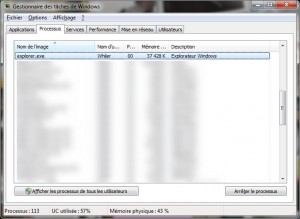
Processus du Gestionnaire des tâches
- Depuis l’onglet Processus, on arrête le processus explorer.exe en le sélectionnant, puis en cliquant sur le bouton en bas à droite, Arrêter le processus : Les différents explorateurs Windows ainsi que la barre des tâche vont alors disparaître.
- Depuis l’onglet Applications du Gestionnaire des tâches, on clique sur Nouvelle tâche…
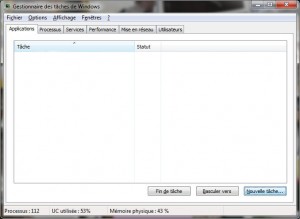
Nouvelle tâche...
- A partir de la fenêtre Créer une nouvelle tâche qui s’est ouverte, dans le champ à côté d’Ouvrir, on tape cmd puis on clique sur OK.

Ouvrir une Invite de commandes
- Dans l’Invite de commandes qui s’est ouverte, on tape la ligne suivante :
DEL %userprofile%\AppData\Local\IconCache.db /a
(Aucun message ne doit apparaître)

Supprimer le cache des icones
- On peut refermer l’Invite de commandes.
- Il ne reste plus qu’à relancer le processus explorer.exe : à partir du Gestionnaire des tâches, depuis l’onglet Applications, on clique à nouveau sur Nouvelle tâche…
Nouvelle tâche...
- A partir de la fenêtre Créer une nouvelle tâche qui s’est ouverte, dans le champ à côté d’Ouvrir, on tape explorer puis on clique sur OK.

Exécuter le processus explorer.exe
- La barre des tâches réapparait alors. Vous pouvez alors fermer le Gestionnaire des tâches et vérifier que les icones qui posaient problème ont bien été corrigés.



 Rédigé par Whiler
\\ Tags : Windows 7
Rédigé par Whiler
\\ Tags : Windows 7


Je n’ai jamais eu ce problème jusqu’à présent
@ Lorand : pourvu que ça dure

C’est très rare chez moi… mais quand cela se produit, c’est très agaçant
Bonjour Whiler,
Merci infiniment pour cette description. J’ai de nouveau mon icône Access :-). En fait je n’avais pas de problème fonctionnel, mais je tiens beaucoup à mes précieux icônes!
@ Camille Geniès : Salut,
Mes applications ont également, toujours fonctionné normalement… ce n’est vraiment qu’un problème de cache de Windows..
Merci pour le feedback/commentaire
Un grand merci pour cette astuce
Chez moi les icônes étaient décalées entre les diverse application aussi bien dans la barre des tache et dans le menu démarrer.
Une devise parmi d’autre :
si tu ne sais pas : demande
si tu sais : partage
@ Denis :
Une de mes icônes avait mystérieusement disparu. Grâce à cette bidouille, elle est revenue.
Bravo et merci!
@ Abdelahir :
J’ai un message à l’étape 5 qui dit que le chemin n’a pas été trouvé donc j’ai toujours le même problème. S’il y a une autre solution je serais heureux.
Merci
@ PierreBoum : Vous êtes bien sous Windows 7 ?
Si vous appuyez sur le bouton Démarrer, puis un clic droit sur Tous les programmes, ensuite Ouvrir.
Un explorateur va ouvrir un chemin qui contient AppData.
Quel est ce chemin sur votre machine ?
Si j’exécute cette procédure j’obtiens : Utilisateur-Pierre-AppData- Roaming- Microsoft-Windows-MenuDémarrer et le nom du dossier affiché est Programme
@ PierreBoum : Donc, en étape 5, vous pouvez utiliser la ligne de commande suivante :
DEL C:\Users\Pierre\AppData\Local\IconCache.db /a@ PierreBoum : Si vous avez toujours le même message, vous ne devriez pas voir ce fichier avec cette commande :
dir /AH C:\Users\Pierre\AppData\Local\*.dbPersonnellement, je vois le fichier :
13/02/2013 17:26 2 791 339 IconCache.db@ Whiler : À l’étape 5 plus de message maintenant mais le problème est toujours là. L’aide Windows suggérait de supprimer IconCache de type Data Base File qui se trouve à C-Utilisateur-Pierre-AppData-Local et de redémarrer mais impossible de supprimer.
@ PierreBoum : L’étape 5 est justement la suppression suggérée par l’aide…
modifié/traduit par Whiler
Politique de confidentialité